カテゴリー
アプリ操作
マイゴルアプリの操作を実際の画面を元に解説します!
アプリから問い合わせる
1. アプリ右下の設置をタップ 画面右下に「黄色いチャット」のアイコンがあるので、タップしてください。 2. チャットアイコンから問い合わせを進める 表示の希望の内容を選択してお問い合わせを進めてください。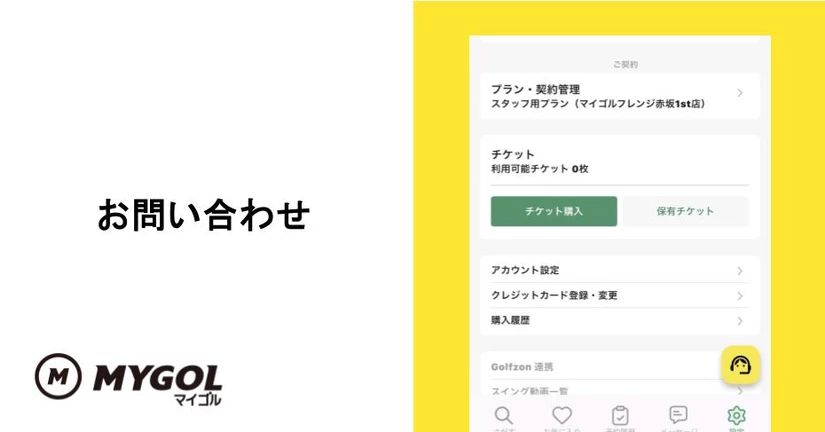
アプリ会員登録
マイゴル公式アプリからの会員登録の方法についての解説 ※施設を利用するには、プラン契約またはチケット購入が必要です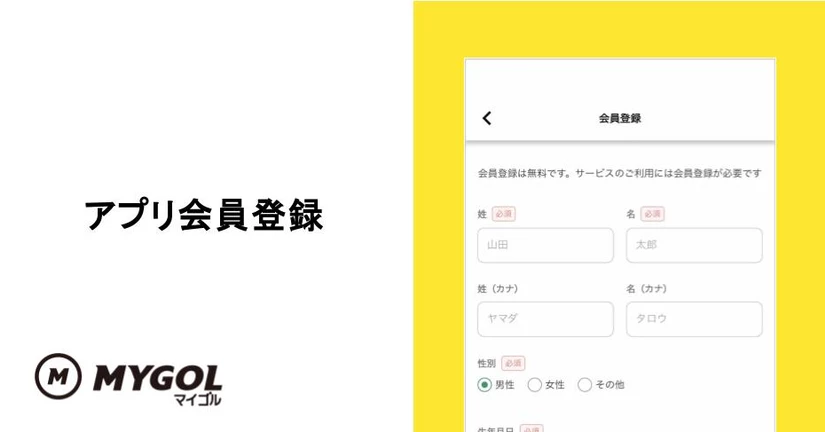
プラン登録
マイゴル公式アプリからのプラン契約手順について解説します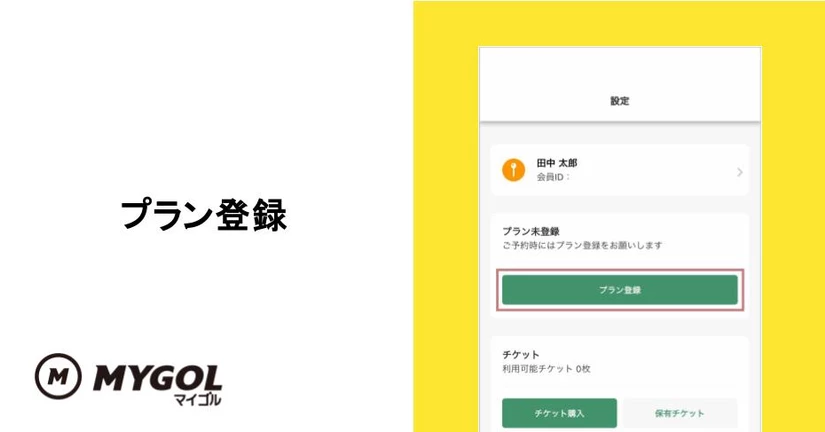
プランによる打席予約
1. マイゴルアプリを開き、利用したい店舗、契約店舗を選択します 2. 「予約可能日時」から希望の時間帯を選択します スクロールし、日程表の中から「○」のついたマスをタップします 3. 打席を選択します マイゴルフレンジをご利用の場合は、レーンは一つだけ表示されます 4.予約 右下の「予約確認」をタップ 予約画面にマイゴルからおすすめのレッスンプロを紹介しております! 気になるレッスンプロがいたらタップしてみてください 5.予約確認 右下の「予約する」をタップ ※店舗によっては確認事項にチェックが必要です 5. 予約完了です ※チケットでの打席予約 下記記事をご覧ください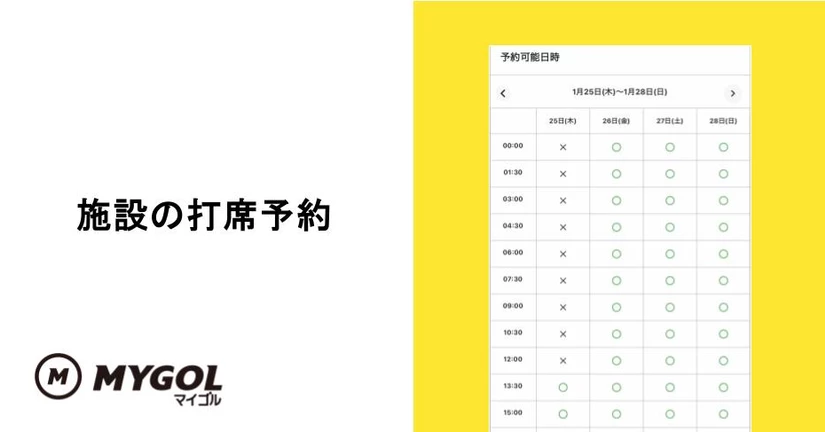
施設予約のキャンセル
マイゴル公式アプリから打席やレッスンの予約のキャンセル方法を解説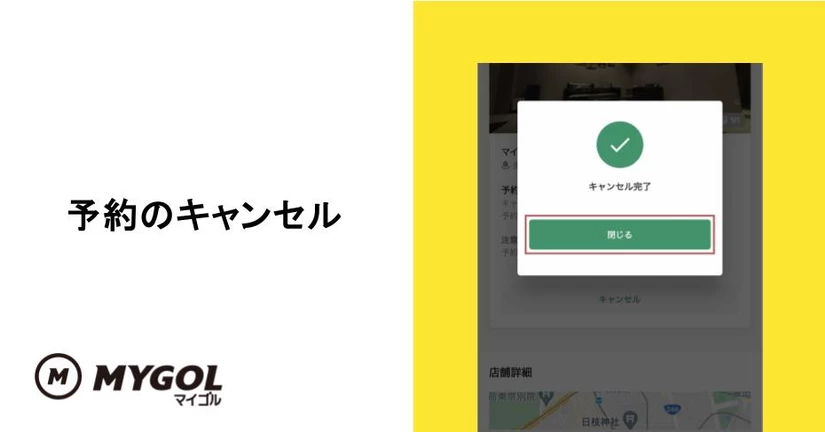
施設ドアの解錠
施設のドアはマイゴルアプリで操作して解錠します。予約時間にマイゴルアプリを開き、店舗前に掲示してあるQRコードを読み込むことによって開けることができます。
チケット購入
マイゴル公式アプリからビジターチケット、イベントチケットなどの購入方法を解説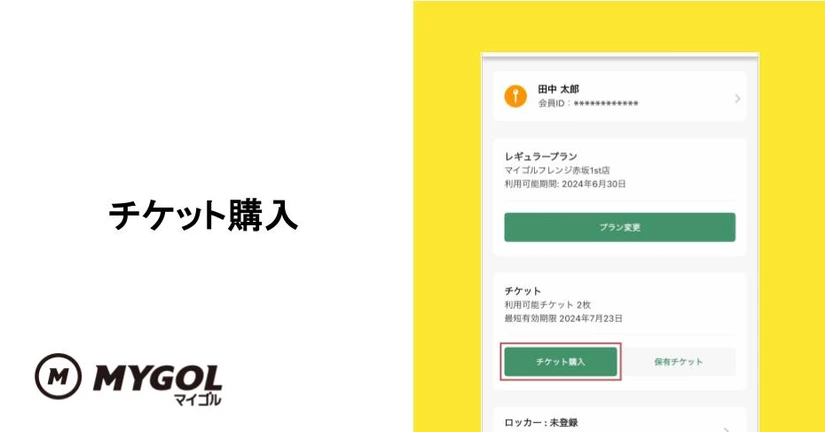
チケット利用
マイゴル公式アプリからビジターチケット、イベントチケットなどの使用方法を解説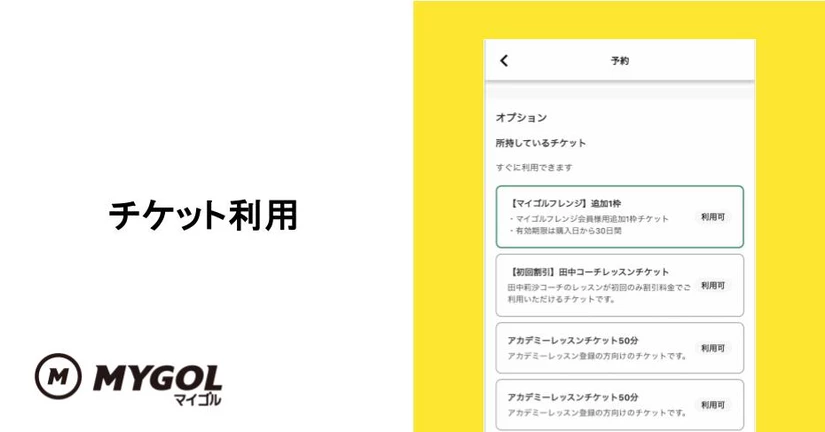
レッスンマッチング機能
マイゴルアプリを使えば、いつでも気軽にレッスンプロを探し予約できます。 レッスン予約は施設予約と同時に完了するので、すばやく簡単にレッスンを受けられます。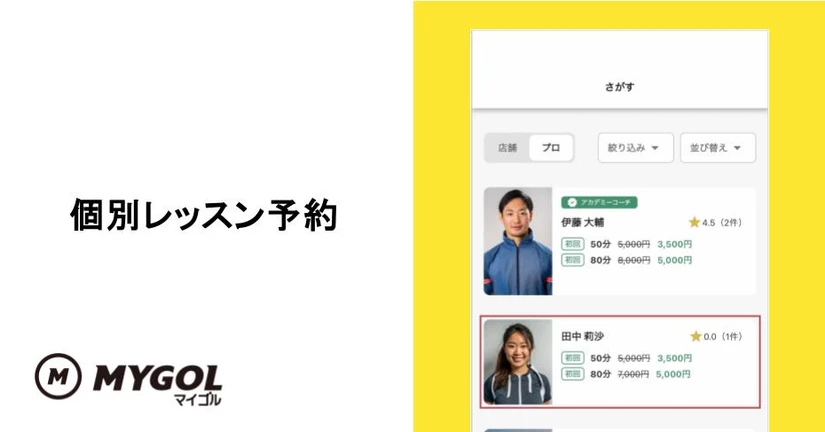
プラン変更
マイゴル公式アプリからのご登録プランの変更が可能です!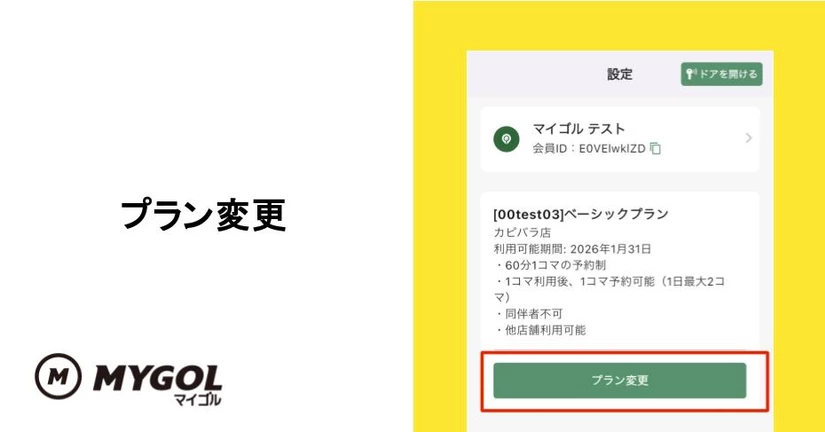
店舗変更
マイゴル公式アプリからのご登録プランの変更が可能です!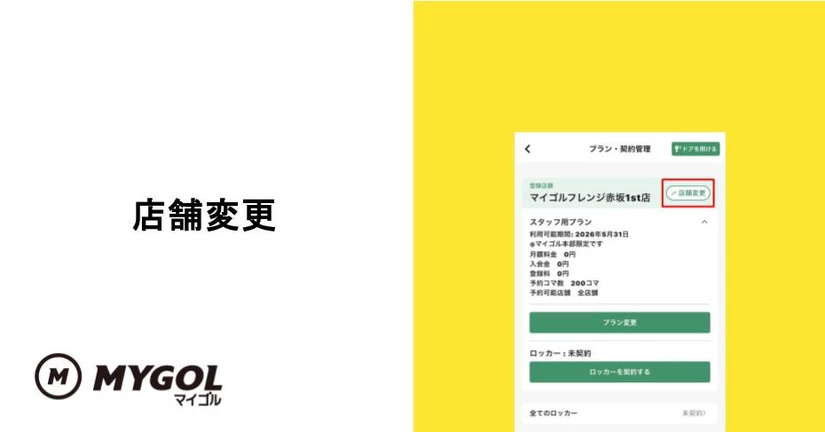
プラン休会
マイゴル公式アプリからのプランの休会方法を解説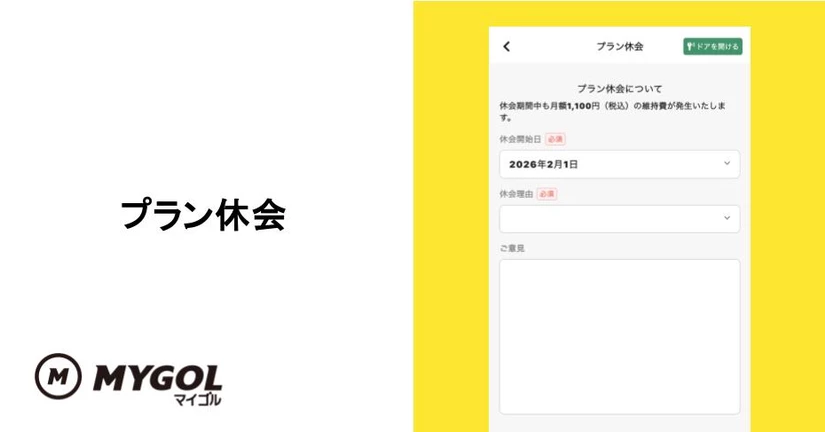
プラン解約
マイゴル公式アプリからのプランの解約方法を解説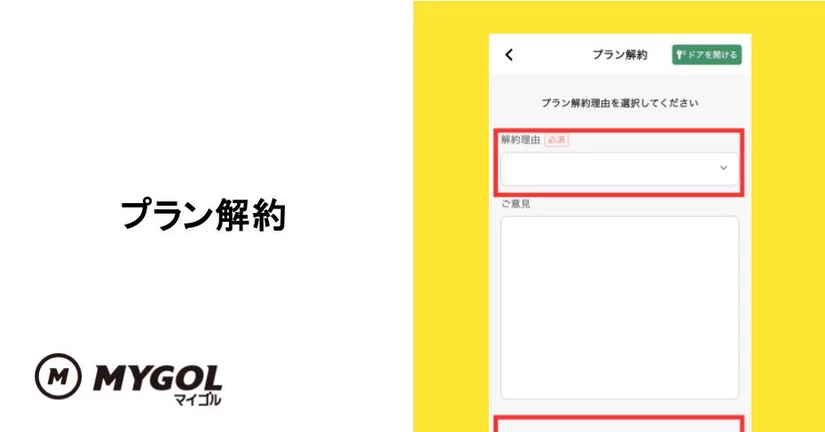
法人プラン/ペアプラン(アカウントの親/子の設定)
マイゴル公式アプリからのプランの休会方法を解説
アプリ不具合について
アプリが開かない、ログインができない、いつもと動きがおかしいと感じたら、 マイゴルアプリのアップデートをしてみてください🙇♀️ アップデート方法 1. App StoreまたはGoogle Payのアプリを開く 2. アップデートのボタンがあればタップ 3. 最新バージョンにアップデートロッカー登録
マイゴルアプリから各店舗のロッカーの空き状況、ご利用登録が可能ですクレジットカード登録・変更
1.右下設定→クレジットカード登録・変更をタップ 2.別のカード情報を入力 3.カード情報を入力メールアドレス認証のパスワードリセットによるログイン
LINEログインができない場合に、カスタマーサポートにてメール認証の仮登録を実施させていただき、その後パスワードのリセットをしていただくことでログインする方法をご案内します。 1.マイゴルアプリを開く --- 2.メールアドレスで始める --- 3.パスワードをお忘れの方 --- 4.パスワードリセット --- 5.リセットメールを受信 --- 6.パスワードの再設定 --- 7.パスワード変更完了 --- 8.マイゴルアプリから「メールアドレスで始める」